
USB-C y bases de conexión: qué comprobar para usar dos monitores
Aprende a comprobar puerto, base, cable y monitores antes de conectar dos pantallas. USB-C, vídeo y carga explicados con una lista práctica.
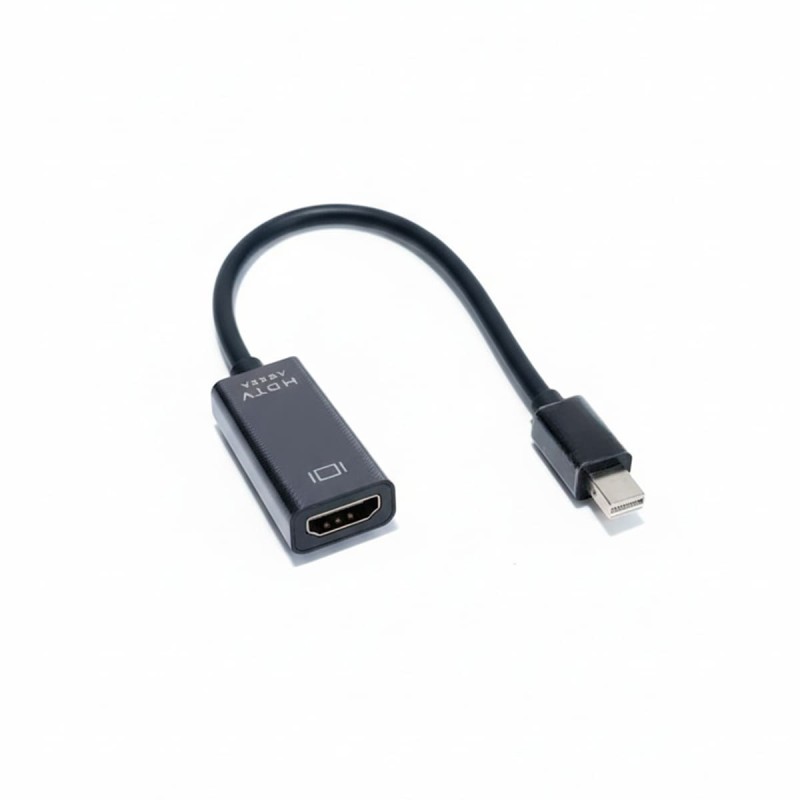 Imagen de referencia del catálogo
Conectar una base y trabajar con dos pantallas parece una tarea sencilla: un cable al portátil y todo listo. Para que funcione, deben ser compatibles el puerto del equipo, la base, el cable y la combinación de monitores. Mirar únicamente la forma USB-C deja varias preguntas sin resolver.
Antes de comprar un adaptador o cambiar de portátil, reúne las referencias de esos cuatro elementos. La mayoría de los errores de compra se evita al comprobar la cadena completa, con la resolución y la frecuencia que quieres utilizar.
USB-C describe el conector, no todas sus funciones
Dos puertos con la misma forma pueden ofrecer capacidades diferentes. Uno puede servir para datos y otro añadir vídeo o carga. La especificación del modelo es la que permite saber qué funciones están disponibles en cada puerto.
Thunderbolt también utiliza el formato USB-C en sus generaciones modernas, pero no convierte cualquier USB-C en Thunderbolt. La explicación de Thunderbolt 4 de Intel describe su combinación de datos, vídeo y alimentación en dispositivos compatibles.
No necesitas escoger siempre la conexión con el nombre más avanzado. Necesitas una que resuelva tu combinación concreta. Si ya tienes una pantalla y un teclado, empieza por sus requisitos y evita pagar por funciones que no vas a utilizar.
Dos salidas de la base no garantizan cualquier pareja de pantallas
Busca en la documentación de la base las combinaciones admitidas: número de pantallas, resolución y frecuencia. Una base puede admitir dos monitores bajo unas condiciones y tener limitaciones cuando aumentas la resolución o utilizas determinadas entradas.
El portátil también establece límites. Comprueba si la documentación cuenta su pantalla integrada dentro del total y si el resultado cambia al mantenerla encendida. La compatibilidad debe comprobarse para el sistema operativo y la conexión que vas a usar.
Si tu trabajo consiste en documentos, quizá no necesites la misma frecuencia que una aplicación con movimiento rápido. Define el objetivo antes de comparar bases. «Dos monitores» es una descripción incompleta sin sus resoluciones y el uso previsto.
El cable y la alimentación forman parte del conjunto
Utiliza un cable que admita las funciones necesarias. Que tenga USB-C en ambos extremos no confirma su capacidad de datos, vídeo o potencia. Si la base trae un cable específico para conectarse al ordenador, consulta sus instrucciones antes de sustituirlo.
Comprueba cuánta potencia puede entregar la base al portátil y cuál necesita el equipo. La potencia de su fuente no siempre coincide con la disponible para cargar el ordenador, porque la propia base y los dispositivos conectados también utilizan energía.
Si la base no cubre la alimentación requerida, puede ser necesario conservar el cargador del portátil. Confirma esa situación antes de comprar: un puesto de «un solo cable» solo lo es cuando la combinación de dispositivos permite todas las funciones previstas.
Prueba primero una conexión sencilla
Al montar el puesto, empieza con una pantalla y el cable recomendado. Comprueba que Windows detecta el monitor y permite seleccionar la resolución esperada. Después incorpora el segundo monitor y revisa la configuración de escritorio extendido.
Duplicar y extender no hacen lo mismo. La duplicación muestra contenido equivalente en las pantallas; la extensión permite repartir ventanas. Si tu objetivo es trabajar con dos documentos a la vez, revisa que hayas seleccionado la opción adecuada.
Cuando algo falle, cambia una variable cada vez: cable, puerto o monitor. Esa secuencia permite identificar el punto que limita la conexión. Cambiarlo todo de golpe puede ocultar la causa y llevarte a comprar una base que no necesitabas.
La lista que conviene llevar a la compra
Anota modelo del portátil, funciones del puerto, referencia de la base, potencia de carga y modelos de las pantallas. Añade los cables que tienes y la resolución de trabajo deseada. Con esos datos la consulta de compatibilidad será mucho más precisa.
En cables y adaptadores revisa cada ficha según la conversión que necesitas. Presta atención a la dirección de los adaptadores de vídeo: no todos funcionan en ambos sentidos aunque los conectores parezcan adecuados.
Si también vas a cambiar de pantalla, puedes apoyarte en nuestra guía para elegir entre 24 y 27 pulgadas. Decide primero el resultado que buscas y comprueba después cada enlace de la conexión hasta llegar al ordenador.
